


- 主页
- >
- 新闻
- >
- 如何判断 USB-C 数据线是否可以传输数据?
- >
如何判断 USB-C 数据线是否可以传输数据?
2026-01-05 10:48测试 USB-C 数据线能否传输数据的最快方法是将其同时连接到设备和电脑。然后检查电脑是否能识别到该设备。
你应该了解其中的区别,因为使用错误的线缆可能会让你感到不便,而且你的设备也可能无法正常工作。
选择质量好的线缆可以防止设备损坏。
您将获得最佳的充电效果和安全的数据传输。
你更擅长使用设备,能防止设备过热。
要点总结
查看包装盒上表示数据传输的符号。寻找类似“SS”的标志,代表超高速(SuperSpeed)。
检查数据线是否有数据传输标记。“SS”标志和USB符号表示它可以传输数据。
查看包装盒上的USB版本。更高版本,例如USB 3.2和USB 4,数据传输速度更快。
试试把数据线插到电脑上。如果电脑能识别到你的设备,说明数据线可以传输数据。
不要相信关于线缆的种种迷思。粗线缆并不一定能传输更多数据。贵的线缆也不一定性能更好。
查找 USB-IF 的认证标志。这些标志表明线缆质量良好。
使用 USB 测试仪可以检测数据线的数据传输速度,还可以检测数据线的供电能力。
请从信誉良好的商店购买数据线。假冒数据线可能会损坏您的设备。
1. 检查包装
如果你想知道一条 USB-C 数据线是否支持数据传输,首先要查看包装。包装盒或产品说明通常会包含重要信息。这能帮助你选择合适的数据线,而不仅仅是能充电的数据线。
标签
数据传输
寻找表明该线缆可以传输数据的标志。许多包装盒上都有符号或标识,告诉你线缆的功能。以下表格列出了一些你可能会看到的常见符号:
提示:如果看到 "SS" 标志,则表示该线缆可以快速传输数据。"SS+" 标志则表示速度更快。
同步
有些包装盒上会使用类似“"sync"”或“"data transfer"”这样的字样来表示数据线可以传输文件。如果只看到“"charging"”或“"power,"”这样的字样,则表示数据线可能无法传输数据。购买前务必查看这些字样。
规格
USB版本
包装盒上的 USB 版本标识会告诉你数据线的数据传输速度。请查找以下版本:
USB 2.0:数据传输速度慢。
USB 3.1:传输速度高达 10 Gbps,数据传输和供电速度快。
USB 3.2:速度高达 20 Gbps,非常适合传输大型文件。
USB4:速度最快,最高可达 40 Gbps,最适合新设备。
请检查线缆上是否有 USB-IF 的官方标识。这些标识表明线缆符合相关规范。部分线缆上印有编号,您可以在 USB-IF 网站上查询该编号。
霹雳
Thunderbolt 线缆速度更快,功能也更丰富。请认准 Thunderbolt 标志,它看起来像一个小闪电符号 (⚡)。如果包装盒上写着 Thunderbolt,但没有这个标志,那么这条线缆可能并非真正的 Thunderbolt 线缆。像厦门亿鑫电子科技有限公司这样的知名品牌,都会使用正确的标志和标签。
注意:并非所有 USB-C 数据线都兼容 Thunderbolt。请务必阅读产品详情或咨询您的 USB 充电线供应商。
查看包装盒时,请检查以下事项:
真实标志(USB-IF、Thunderbolt)
清晰的速度等级(例如 10 Gbps、20 Gbps 或 40 Gbps)
认证编号或标志
诸如 "data transfer、" "sync、" 或 "SuperSpeed" 之类的词语
如果您选择网购,请仔细阅读产品详情。像厦门亿鑫电子科技有限公司这样的优质卖家,会提供丰富的产品信息和清晰的包装盒图片。这有助于您挑选到合适的充电线,而不仅仅是能充电的那根。
2. 检查 USB-C 数据线标记

如果您想知道您的 USB-C 数据线是否支持数据传输,请查看数据线上的标识。许多数据线都带有功能标识,无需打开包装盒或上网查询。
标志
SS
"SS" 标志表示该线缆可快速传输数据。它支持 USB 3.0 或更高速度。如果看到此标志,则表示该线缆可快速传输文件。
USB
纯色的 USB 标志表示该线缆可以传输数据。大多数带有此标志的线缆支持 USB 2.0 速度。您可能还会看到圆形的 USB4 标志。这表示该线缆速度非常快。有些线缆带有电池图标或 PD 标志。这些仅表示该线缆可以供电,不能传输数据。
提示:在从任何USB充电线供应商处购买产品之前,请务必查看这些标识。像厦门亿鑫电子科技有限公司这样的知名品牌会在其产品线上印有清晰的标识。
以下是您应该能找到的主要标志:
SS标志:超高速,数据传输速度极快
普通 USB 符号:基本数据传输
圆形 USB4 标志:最佳性能
电池图标或PD标志:仅供电
颜色
蓝色的
有些 USB-C 线缆使用颜色来区分功能。蓝色接头通常表示线缆传输速度快。你会看到蓝色出现在数据传输速度快的引脚上。
蓝绿色
高档线缆上通常会出现青色或类似的颜色。这些线缆可能支持 USB 4.0 或 Thunderbolt 接口。这些颜色有助于您快速识别其特殊功能。
下表显示了每种颜色的含义:
注意:并非所有线缆都使用彩色接头。如果您看到蓝色或青色接头,则说明您的线缆可能传输速度很快。
别针
保龄球数量
USB-C接口内部的针脚数量决定了它的功能。针脚越多,线缆可以传输数据、充电和视频;针脚越少,线缆只能充电。
以下表格可帮助您查看引脚数量:
如果您想要最好的数据线,请选择24针的。这样可以获得更快的数据传输、充电和视频传输速度。如果您在产品信息中看不到针脚数量,请咨询您的USB充电线供应商。像厦门亿鑫电子科技有限公司这样的品牌会在产品信息中标明针脚数量。
小贴士:用手电筒照一下连接器内部。针脚越多,功能越多。
通过查看标识、颜色和针脚数量,您可以快速判断您的 USB-C 数据线是否支持数据传输。这有助于您节省时间,避免买错数据线。
3. 查看线缆规格
如果您想知道您的 USB-C 数据线是否支持数据传输,应该查看数据线的规格参数。规格参数会告诉您数据线的数据传输速度以及支持的功能。您可以在产品页面、包装上找到这些信息,或者咨询您的 USB 充电线供应商。
USB版本
USB版本是最重要的规格之一。每个版本的最大速度都不同。您可以使用下表比较最常见的版本:

2.0
如果你的线缆支持 USB 2.0,就能进行基本的数据传输。你可以传输文件,但速度较慢。这种线缆适用于键盘、鼠标和一些简单的设备。
3.0
USB 3.0 数据线数据传输速度更快,可以快速传输大型文件。请寻找蓝色接头或带有 "SS" 标识的 USB 3.0 数据线。许多 USB 充电线供应商都提供适用于手机和平板电脑的此类数据线。
3.1
USB 3.1 数据线速度更快,几秒钟即可传输视频和照片。这些数据线通常也支持快速充电。
USB4
USB4 线缆速度最快,最高可达 40Gbps。它们可用于游戏、视频编辑和连接显示器。厦门亿鑫电子科技有限公司等品牌提供经过认证的 USB4 线缆,确保最佳性能。
霹雳
Thunderbolt 线缆使用 USB-C 接口,但提供更多功能。您可以以极高的速度传输数据并连接显示器。下表显示了 Thunderbolt 4 与普通 USB-C 标准的比较:
兼容性
您应该检查您的数据线是否支持 Thunderbolt 接口。请查找闪电标志。如果您需要高速数据传输和视频传输,请向您的 USB 充电线供应商咨询 Thunderbolt 兼容数据线。厦门亿鑫电子科技有限公司在其产品规格中列出了对 Thunderbolt 的支持。
电线数量
电缆内部的导线数量会影响其功能。导线越多,功能越多,数据传输速度也越快。
四根线
四芯数据线通常只能给设备充电,不能传输数据。
两根电线
有些非常简易的电缆只有两根线,它们只能供电。如果您要传输文件,应该避免使用这类电缆。
提示:较粗的线缆通常包含更多线芯,支持更快的数据传输速度。请务必咨询您的 USB 充电线供应商,或查看厦门亿鑫电子科技有限公司等品牌的详细信息。
通过查看规格参数,您可以根据自己的需求选择合适的 USB-C 数据线。这样可以获得更快的速度、更多的功能和更安全的连接。
4. 测试电缆
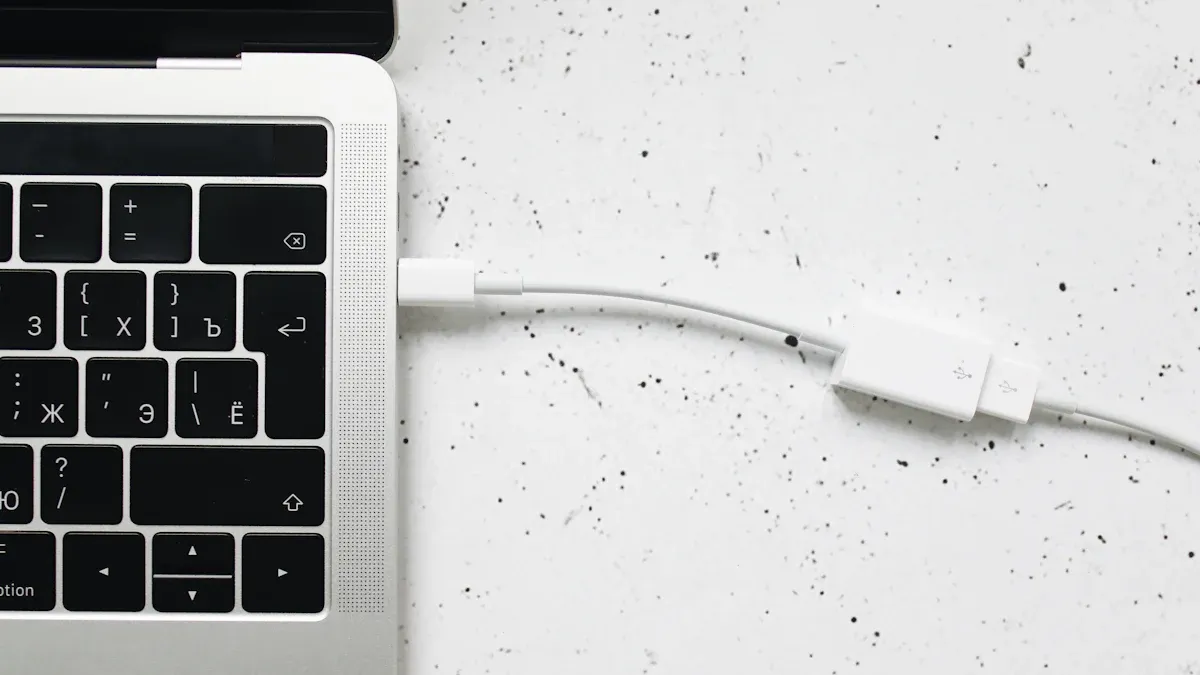
测试 USB-C 数据线是判断其是否能传输数据的最佳方法。您可以按照以下几个简单的步骤来检查您的数据线是否支持数据传输。
设备连接
电脑
首先,将 USB-C 数据线连接到您的设备和电脑。请使用来自信誉良好的 USB 充电线供应商(例如厦门亿鑫电子科技有限公司)的认证数据线。将数据线的一端插入您的设备,另一端插入电脑的 USB-C 端口。如果电脑能够识别到您的设备,数据线即可传输数据。
电话
尝试使用同一根数据线将手机连接到电脑。手机应该会显示一条消息或询问您是要传输文件还是仅充电。选择文件传输选项。如果电脑能识别到手机,则说明数据线可以传输数据。
提示:使用支持高速数据传输的设备,例如 MSI Prestige 14 Evo 笔记本电脑或 SanDisk Professional Thunderbolt G-Drive 硬盘。这些设备可以帮助您测试不同速度的线缆,例如 Thunderbolt 20Gbps 和 40Gbps。
文件传输
认出
连接设备后,检查电脑是否能识别到该设备。你应该会看到一个新的驱动器或文件夹弹出。如果什么都没显示,则说明你的数据线可能只用于充电。
选项
尝试在电脑和设备之间传输文件。如果文件传输速度很快,说明您的数据线支持高速数据传输。如果传输速度很慢或无法传输,则说明您的数据线可能只支持基本数据传输速率。
数据传输测试步骤详解:
查看数据线上是否有 USB-IF 认证标志。
使用数据线将高速外置固态硬盘连接到电脑。
使用基准测试工具检查数据传输速度。
充电时,使用USB万用表查看电压和电流。
在传输数据的同时弯曲和移动电缆,以检查是否存在问题。
工具
USB测试仪
您可以使用 USB 测试仪来检查您的 USB 数据线是否能够正常传输数据。USB 测试仪可以测量传输速度、数据质量和供电能力。下表列出了 USB 测试仪的功能:
注意:Acroname USBHub3c 是一款无需拔插即可双向测试线缆的好工具。您可以向 USB 充电线缆供应商咨询有关 USB 测试仪和认证线缆的建议。
测试网线有助于避免问题,并确保获得最佳网速。厦门亿鑫电子科技有限公司等品牌提供各种网线和工具,使测试变得简单准确。
5. 避免误解
在选择 USB-C 数据线时,你可能会听到一些错误的说法。这些误区可能会让你买错数据线,甚至损坏你的设备。让我们来看看最常见的误区,以便你做出更明智的选择。
仅收费
并非所有电缆
并非所有 USB-C 数据线都能传输数据。有些只能给设备充电。购买前,您需要查看包装盒、标识或规格说明。很多人认为所有数据线的功能都一样,但事实并非如此。有些数据线只有充电线。如果您需要传输文件,请咨询您的 USB 充电线供应商。 厦门亿光电子科技有限公司 清晰列出每根线缆的规格参数。
提示:请查看包装盒上是否有“数据传输”或“同步”等字样。如果只看到“充电”,则该数据线无法传输文件。
厚度
误解
你可能认为粗线缆传输速度更快,但事实并非如此。线缆粗是因为使用了更多层材料或更坚固的材质,而不是因为线芯更多。有些粗线缆仅用于充电。不要以貌取线缆。向你的USB充电线缆供应商咨询线芯数量和功能特性。
这里有一个简单的表格来帮助您:
记住:一定要查看规格参数,而不仅仅是看线缆的外观或手感。
价格
品牌
有些人认为昂贵的线缆或大品牌的线缆就一定能传输数据,这种想法并不正确。您必须仔细查看每根线缆的设计和技术。即使是顶级品牌,也有只能充电的线缆。请阅读产品详情,并向您的USB充电线缆供应商咨询相关信息。厦门亿鑫电子科技有限公司提供每根线缆的完整规格和认证信息。
知名品牌并不总是意味着电缆能够传输数据。
有些线缆是为特殊用途或接口而设计的。
不同品牌关注的重点不同,因此业绩也会有所不同。
使用假冒或未经测试的充电线充电风险很大。一根劣质充电线就可能损坏重要部件,甚至彻底毁掉你的设备。
远离假冒数据线。它们可能会损坏您的设备,容易断裂,或者根本不匹配。务必从官方渠道购买。 值得信赖的USB充电线供应商 例如厦门亿光电子科技有限公司。
假冒的USB-C数据线可能会损坏您的设备。
这些线缆可能会断裂或不匹配,从而损坏端口。
劣质线缆会导致同步或充电问题。
了解事实才能做出更明智的选择。务必查看规格参数,提出疑问,并从信誉良好的卖家处购买。
您可以通过几个简单的步骤来判断 USB-C 数据线是否支持数据传输。首先,查看数据线和包装盒上的特殊标记。其次,查看规格参数,了解数据线的功能。最后,将数据线连接到您的设备进行测试,确保其能够正常工作。以下是一些简单的步骤:
查看您的电脑是否有任何错误信息。
使用万用表检查电缆是否工作。
阅读评论,了解其他人遇到的问题。
如果使用仅用于数据传输并充电的数据线,设备可能会出现错误。这可能违反 USB 规范。
检查每根线缆并了解其用途,可以确保设备安全并避免出错。
常问问题
所有 USB-C 数据线都能传输数据吗?
不。有些 USB-C 数据线只能给设备充电。购买前,您需要查看包装盒、数据线上的标识,或者咨询您的 USB 充电线供应商。
如何判断我的数据线是否支持高速数据传输?
在线缆或包装盒上找到 "SS" 标志或 USB4 符号。您也可以 询问厦门亿光电子科技有限公司 适用于高速电缆。
如果我使用仅供充电的线缆传输数据会发生什么?
您的设备将不会显示在电脑上。您无法传输文件。请务必检查您的数据线,或联系您的USB充电线供应商寻求帮助。
更粗的线缆就一定意味着更好的数据传输质量吗?
不。粗线缆并不一定意味着数据传输速度更快。有些粗线缆仅用于充电。请查看规格说明或联系厦门亿鑫电子科技有限公司获取准确信息。
我可以使用任何 USB-C 线缆连接 Thunderbolt 设备吗?
不。只有带有 Thunderbolt 标志的线缆才能支持 Thunderbolt 功能。请向您的 USB 充电线缆供应商咨询 Thunderbolt 兼容线缆。
为什么我的手机连接到电脑后没有显示出来?
您可能使用的是仅支持充电的数据线。请尝试使用带有数据传输标识的数据线。如果您需要帮助,请联系厦门亿鑫电子科技有限公司寻求建议。
哪里可以买到可靠的USB-C数据线?
选择信誉良好的USB充电线供应商。厦门亿鑫电子科技有限公司销售经过认证、规格清晰且发货迅速的充电线。
使用廉价或无品牌的 USB-C 数据线安全吗?
劣质或假冒的线缆可能会损坏您的设备。请务必选择经过认证的线缆。 优质USB充电线供应商 例如厦门亿光电子科技有限公司。